Buscar

11 nov. 2019
•
Ing. Paola López Espinoza
Error de servidor en la aplicación ´/´ al intentar acceder al ADD de los sistemas CONTPAQi
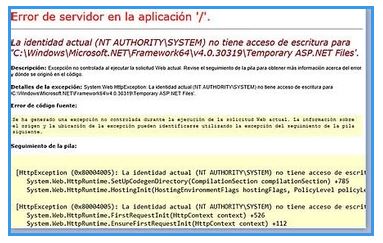
Sabías que después de la Actualización de Windows® 8.1 o Windows® 10 al ingresar al Administrador de Documentos Digitales (ADD) desde el acceso directo en tu escritorio, es posible muestre el siguiente mensaje de error, independientemente del tipo de instalación:
<div data-draftjs-conductor-fragment="{"blocks":[{"key":"e1489","text":"La solución a este error es el siguiente:","type":"unstyled","depth":0,"inlineStyleRanges":[{"offset":0,"length":41,"style":"BOLD"}],"entityRanges":[],"data":{"textAlignment":"justify"}},{"key":"fagjn","text":"","type":"unstyled","depth":0,"inlineStyleRanges":[],"entityRanges":[],"data":{"textAlignment":"justify"}},{"key":"904o1","text":"1.- Ingresar a la siguiente ruta C:\\Windows\\Microsoft.NET\\Framework64\\v4.0.30319","type":"unstyled","depth":0,"inlineStyleRanges":[{"offset":0,"length":2,"style":"BOLD"}],"entityRanges":[],"data":{"textAlignment":"justify"}},{"key":"86nqf","text":"2.- Dentro de esa ruta crear la carpeta manual con el nombre: Temporary ASP.NET Files cerrar la ventana de error e ingresar nuevamente al ADD y validar que no se presente el detalle.","type":"unstyled","depth":0,"inlineStyleRanges":[{"offset":0,"length":2,"style":"BOLD"}],"entityRanges":[],"data":{"textAlignment":"justify"}},{"key":"7gco0","text":"","type":"unstyled","depth":0,"inlineStyleRanges":[],"entityRanges":[],"data":{"textAlignment":"justify"}},{"key":"8sm9i","text":"2ª opción","type":"unstyled","depth":0,"inlineStyleRanges":[{"offset":0,"length":9,"style":"BOLD"}],"entityRanges":[],"data":{"textAlignment":"justify"}},{"key":"et452","text":"","type":"unstyled","depth":0,"inlineStyleRanges":[],"entityRanges":[],"data":{"textAlignment":"justify"}},{"key":"3qsvu","text":"1.-Ingresa al Panel de control (a través del Explorador de Windows. Abrir la pantalla de Inicio o el menú de Inicio, dependiendo de las preferencias que hayas fijado para la barra de tareas, y escribe la palabra «control» en la pantalla de Inicio o en el cuadro de búsqueda del menú de Inicio. Aparecerán los resultados de la búsqueda. Da clic en la opción que diga Panel de Control) y haz clic en la opción Programas y características.\n2.-Selecciona la opción Activar o desactivar características de Windows que está en la parte izquierda.","type":"unstyled","depth":0,"inlineStyleRanges":[{"offset":0,"length":3,"style":"BOLD"},{"offset":437,"length":3,"style":"BOLD"}],"entityRanges":[],"data":{"textAlignment":"justify"}},{"key":"9hd32","text":"3.-Activa la casilla ASP.Net 4.6 del apartado Servicios avanzados de .NET Framework 4.6.","type":"unstyled","depth":0,"inlineStyleRanges":[{"offset":0,"length":3,"style":"BOLD"}],"entityRanges":[],"data":{"textAlignment":"justify"}},{"key":"184dh","text":"4.-Haz clic en el botón Aceptar y espera a que se apliquen los cambios, reinicia el equipo en caso de ser necesario. Con eso terminaríamos este proceso.","type":"unstyled","depth":0,"inlineStyleRanges":[{"offset":0,"length":3,"style":"BOLD"}],"entityRanges":[],"data":{"textAlignment":"justify"}}],"entityMap":{},"VERSION":"8.46.0"}">
La solución a este error es el siguiente:
1.- Ingresar a la siguiente ruta C:\Windows\Microsoft.NET\Framework64\v4.0.30319
2.- Dentro de esa ruta crear la carpeta manual con el nombre: Temporary ASP.NET Files cerrar la ventana de error e ingresar nuevamente al ADD y validar que no se presente el detalle.
2ª opción
1.-Ingresa al Panel de control (a través del Explorador de Windows. Abrir la pantalla de Inicio o el menú de Inicio, dependiendo de las preferencias que hayas fijado para la barra de tareas, y escribe la palabra «control» en la pantalla de Inicio o en el cuadro de búsqueda del menú de Inicio. Aparecerán los resultados de la búsqueda. Da clic en la opción que diga Panel de Control) y haz clic en la opción Programas y características.
2.-Selecciona la opción Activar o desactivar características de Windows que está en la parte izquierda.
3.-Activa la casilla ASP.Net 4.6 del apartado Servicios avanzados de .NET Framework 4.6.
4.-Haz clic en el botón Aceptar y espera a que se apliquen los cambios, reinicia el equipo en caso de ser necesario. Con eso terminaríamos este proceso.
Si tienes dudas contáctanos:
Renueva, compra o actualiza tu licencia CONTPAQi
Lada sin costo 800 723 7676
WhatsApp 961 101 9361

Artículo
Anterior
Error en la restricción maxLength al timbrar una Factura en CONTPAQi

Siguiente
Artículo
Desaparece CONTPAQi CFDI en Línea+

Ing. Paola López Espinoza
Asesor certificada CONTPAQi