Buscar
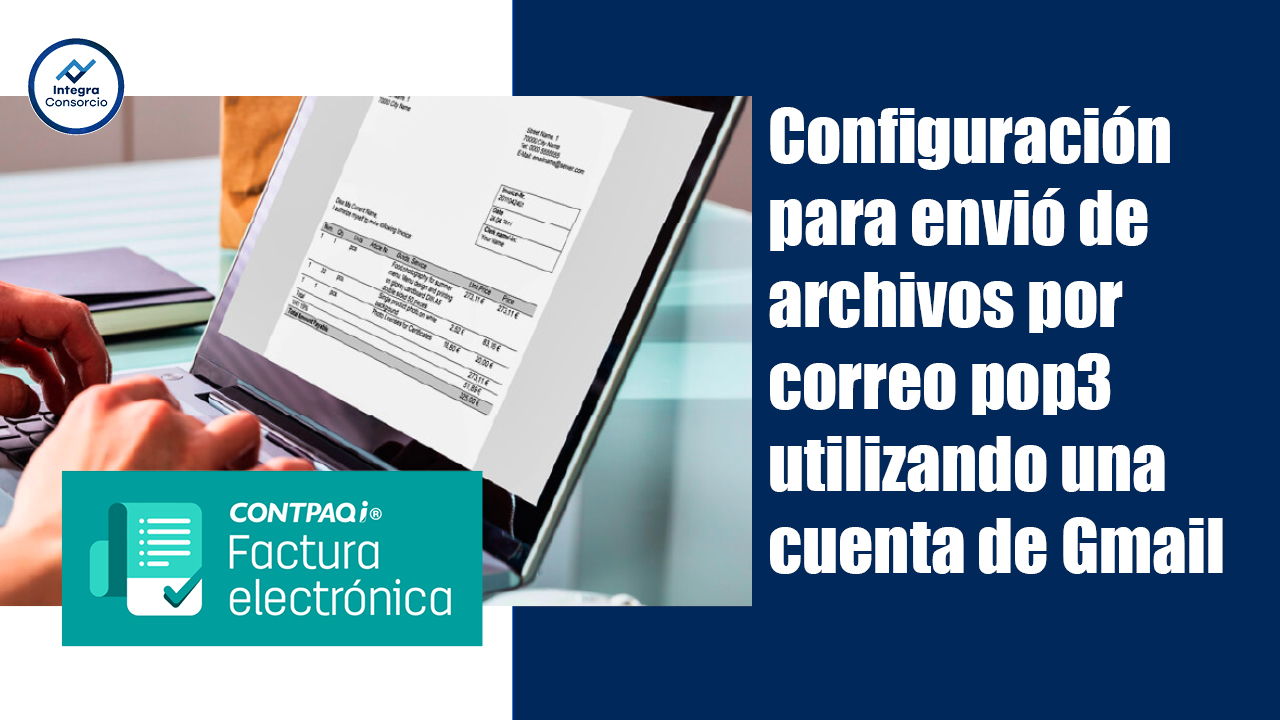
Configuración para envió de archivos por correo pop3 desde Gmail en Factura Electrónica
¿Te ha pasado que tu cliente te pide la factura, pero requiere que se la envíes a un correo de Gmail? ¡¡No te preocupes!! en este blog te enseñamos como hacer él envió por correo POP3 utilizando una cuenta de Gmail, sigue los pasos.
Para este primer proceso, debemos de configurar el correo y generar una contraseña de aplicación.
- Ingresar al navegador Google Chrome.
- localizamos la imagen de nuestro perfil de Gmail en la parte superior derecha y damos clic.
- Se despliega un cuadro de dialogo, localizamos y damos clic en el apartado “Administrar tu cuenta de Google”
- Cuando hacemos clic nos redirige a la configuración principal de nuestra cuenta de Google.
- Dentro de esta ventana nos ubicamos del lado izquierdo, localizamos y seleccionamos la pestaña “Seguridad”.
- Una vez ya seleccionada la pestaña, nos despliega la configuración de seguridad, ubicamos el apartado “Cómo acceder a Google” y damos clic en “verificación en dos pasos”
6.1. Nos despliega una ventana de dialogo, damos clic en comenzar.
- Una vez que damos clic en comenzar, nos muestra la ventana para añadir un número de teléfono, añadimos, marcamos la opción mensaje de texto y damos clic en siguiente.
Nota: se añade el número de teléfono para que posteriormente Google envié un código de verificación.
- en la siguiente ventana nos pide que ingresemos el código que nos llegó al número que añadimos para la verificación, añadimos el código y pulsamos en siguiente.
- nos redirige a otra ventana donde nos pregunta si queremos activar la verificación, damos clic en activar.
- una vez que ya pulsamos en activar, nos redirige a otra ventana, en esta ventana nos ubicamos en la parte de abajo utilizando la barra de desplazamiento, localizamos “Contraseñas de aplicaciones” y damos clic en la flecha
- dentro de esta ventana, ubicamos “seleccionar app”, damos clic y seleccionamos “otra (nombre personalizado)”.
- agregamos el nombre con el que queremos identificar la contraseña de aplicación y damos clic en generar.
- nos abre un cuadro de dialogo donde nos muestra la contraseña de aplicación generada, copiamos la contraseña a un bloc de notas o bien al editor de su preferencia y damos clic en listo.
- después de dar clic en listo ya podemos cerrar la pestaña haciendo clic en la x
- para este paso, damos clic en “+” para abrir una nueva pestaña en el navegador, en la parte superior derecha de la nueva pestaña localizamos “Gmail” y damos clic.
- una vez dentro de la ventana principal de nuestro correo Gmail, localizamos el icono de engranaje y damos clic, se despliega un cuadro de opciones, ubicamos “ver toda la configuración” y damos clic.
- una vez que ya dimos clic, nos abre una nueva ventana, en la parte superior nos aparecen una serie de pestañas, seleccionamos la pestaña “reenvió y correo POP/MAP”
- nos despliega una serie de opciones a configurar:
18.1. en el apartado descarga de correo POP, habilitamos la opción “Habilitar POP para todos los mensajes (incluso aquellos que ya se hayan descargado)”
18.2. en el apartado Acceso IMAP, habilitamos la opción “Habilitar acceso IMAP”
- nos ubicamos en la parte de abajo utilizando la barra de desplazamiento y damos clic en “guardar cambios” una vez ya hecha la configuración en el correo, nos dirigimos a nuestro sistema para hacer la configuración correspondiente.
- dentro del sistema, nos vamos a la pestaña de “configuración” y seleccionamos “redefinir empresa”
- nos despliega la configuración de la empresa, localizamos y seleccionamos la pestaña 9 “almacén digital/conexiones CFD/CFDI”
- Al hacer clic nos muestra la configuración de esa pestaña, nos ubicamos en el apartado “configuración para el envió de correo electrónico POP3/SMTP” y añadimos la siguiente información en los campos correspondientes:
- Servidor de correo POP3: pop.gmail.com
- Puerto POP3:995
- Servidor de correo SMTP: smtp.gmail.com
- Puerto SMTP: 587
- Habilitar “conexión segura (SSL).
- Guardamos cambios y cerramos la ventana.
Nota: para este paso hay que tomar en cuenta que ya debemos tener asignado un correo electrónico a nivel cliente.
- nos dirigimos al concepto con el que facturamos, seleccionamos el registro que queremos configurar para él envió por pop3, en este caso mi registro con folio 25.
- una vez ya seleccionado el registro, nos dirigimos al botón “timbrar7entregar” y damos clic.
- al hacer clic, nos despliega una ventana emergente donde nos muestra la configuración necesaria para él envió, nos ubicamos en el apartado “información del medio de entrega”, en “por medio de:” seleccionamos “correo POP3”.
- nos ubicamos en el apartado “configuración pop3 y correo electrónico” y añadimos los datos:
25.1. En usuario pop3 añadimos nuestra dirección de correo Gmail.
25.2. En contraseña añadimos la contraseña de aplicación que generamos previamente.
25.3. habilitamos “recordar usuario y contraseña” para futuros envíos.
Nota: el sistema de manera automática asigna el correo del cliente al momento de seleccionar el método de envió.
- ya que añadimos los datos necesarios para el envió por correo POP3, damos clic en el botón “timbrar/entregar”.
- si él envió se hace de manera correcta, nos redirigirá a esta ventana indicando que el timbrado y él envió se hizo de manera correcta.
- resta ingresar a nuestra cuenta de Gmail para corroborar que el envió se hizo de manera correcta.
- VER MANUAL DE ESTTE PROCESO: https://integraconsorcio.com.mx/archivos/64dab9678a06e.pdf
- VER TUTORIAL DE ESTE PROCESO: https://www.youtube.com/watch?v=j5_fDM1CFK0
¿Tienes dudas? ¡Contacta a nuestros asesores!
Renueva, Compra o Actualiza tu licencia CONTPAQi
Lada sin costo 800 723 7676
Oficina: 961 146 4443
WhatsApp 961 101 9361
ventas@integraconsorcio.com.mx

¿Qué es CONTPAQi Evalúa035?

Historial de documentos de un cliente en CONTPAQi Vende 5.0.3

Integra Consorcio
Distribuidor Máster Certificado CONTPAQi